
안내문을 보면서 신청서를 작성하거나 두 문서의 숫자를 비교할 때 창을 계속 바꾸면 읽던 위치를 놓치기 쉽습니다. Windows 11의 창 맞춤 기능으로 두 창을 좌우에 배치해 보세요. 각 창의 테두리를 일일이 줄이지 않아도 한 화면에서 함께 볼 수 있습니다.
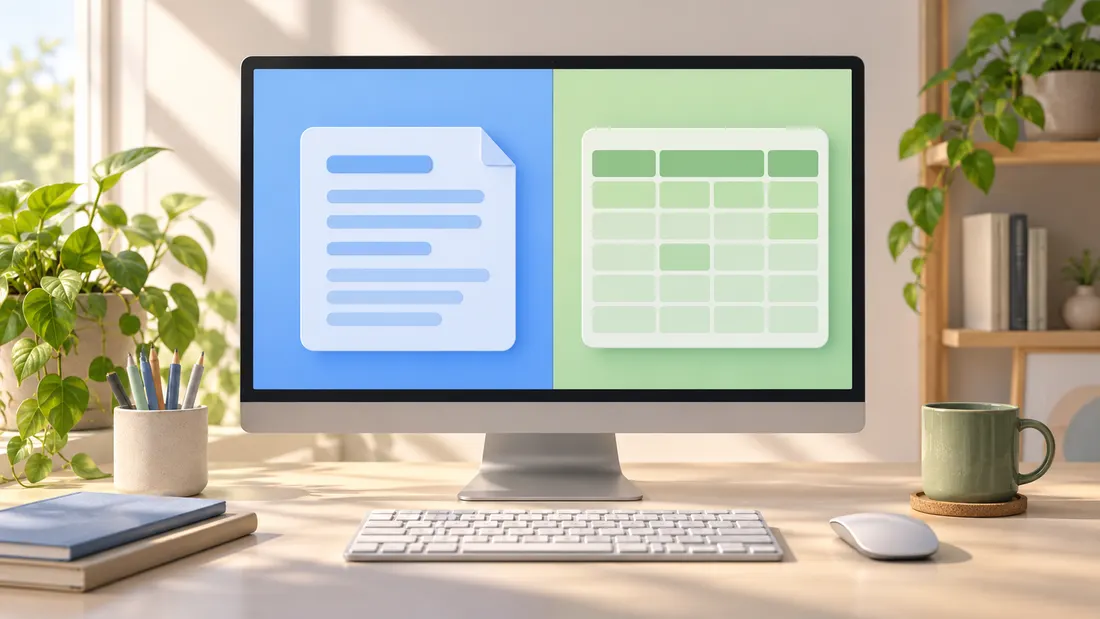
AI 참고 이미지: 기능의 개념을 설명하는 일러스트이며 실제 앱 화면과 다릅니다.
1. 함께 볼 창 두 개를 여세요
비교할 문서나 앱을 각각 열어 둡니다. 브라우저의 탭 두 개라면 먼저 서로 다른 창으로 분리해야 이 방법으로 각각 배치할 수 있습니다. 왼쪽에 둘 창을 클릭해 현재 사용 중인 창으로 만드세요.
2. 첫 창을 왼쪽에 맞추세요
키보드의 Windows 로고 키를 누른 상태에서 왼쪽 화살표를 누릅니다. 창이 화면 왼쪽으로 배치되면 키를 놓으세요. 마우스로 하려면 창의 제목 표시줄을 잡고 화면 왼쪽 가장자리까지 끌어 배치 미리보기가 보일 때 놓습니다.
3. 오른쪽에 둘 창을 고르세요
나머지 공간에 열린 창의 미리보기가 나타나면 원하는 창을 클릭합니다. 목록이 나오지 않는다면 두 번째 창을 선택한 뒤 Windows 로고 키와 오른쪽 화살표를 누르면 됩니다. 두 창의 내용이 함께 보이는지 확인하세요.
4. 읽기 좋은 폭으로 조절하세요
두 창 사이의 경계에 마우스를 올리고 구분선을 좌우로 끌어 봅니다. 표가 넓은 쪽에는 공간을 더 주고, 짧은 안내문 쪽은 줄여도 좋습니다. 처음부터 꼭 절반씩 유지할 필요는 없습니다.
주의할 점
창이 맞춰지지 않으면 설정의 시스템 → 멀티태스킹에서 창 맞춤 또는 창 스냅 항목이 켜져 있는지 확인하세요. 표시되는 배치 선택지는 화면 크기에 따라 달라질 수 있습니다. 두 창의 글씨가 너무 작아 읽기 어렵다면 무리하게 나누지 말고 한 창씩 크게 보는 편이 낫습니다.
구글 시트에 같은 값을 두 번 넣었을 때, 중복 셀에 색 표시하기
물품 목록이나 신청 내역을 정리하다 보면 같은 값을 두 번 입력할 수 있습니다. 바로 삭제하기보다 중복된 셀에 색을 표시해 먼저 살펴보세요. 컴퓨터용 Google Sheets에서 조건부 서식과 COUNTIF를 사용하면 값은 ...
2026-10-17 19:26
창을 번갈아 보느라 헷갈릴 때, Windows 11에서 두 창 나란히 놓기
안내문을 보면서 신청서를 작성하거나 두 문서의 숫자를 비교할 때 창을 계속 바꾸면 읽던 위치를 놓치기 쉽습니다. Windows 11의 창 맞춤 기능으로 두 창을 좌우에 배치해 보세요. 각 창의 테두리를 일일이 줄이지 ...
2026-10-17 19:25
방금 계산한 숫자를 잊었을 때, 아이폰 계산기 기록에서 다시 찾기
여러 금액을 계산하다 보면 방금 나온 답을 적기 전에 다음 숫자를 누르기 쉽습니다. iOS 18부터 추가된 아이폰 계산기의 기록 기능을 이용하면 이전 계산을 다시 열거나 결과를 복사할 수 있습니다. 숫자를 기억에 ...
2026-10-17 19:25

크롬에서 어디선가 소리가 날 때, 미디어 컨트롤로 재생 탭 찾기
탭을 여러 개 열어 두었는데 음악이나 영상 소리가 계속 들리면 어느 페이지에서 나오는지 찾기 번거롭습니다. 컴퓨터용 Chrome에는 다른 탭에서 재생 중인 콘텐츠를 확인하고 멈추는 미디어 컨트롤이 있습니다. 작업...
2026-10-17 19:24
답장할 메일이 자꾸 묻힐 때, Gmail에서 원하는 시간에 다시 띄우기
지금은 확인만 하고 오후에 처리해야 하는 메일이 있나요? 받은편지함에 그대로 두면 새 메일 사이에 묻히기 쉽습니다. Gmail의 ‘다시 알림’을 쓰면 잠시 목록에서 숨겼다가 정해 둔 시간에 받은편지함 위쪽으로 다시...
2026-10-17 19:23
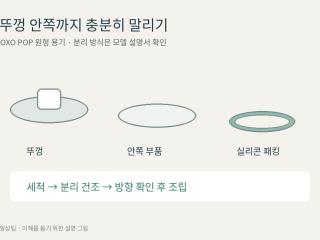
OXO POP 원형 용기 뚜껑 안에 물이 남았을 때, 분리해서 말리는 순서
보관 용기 뚜껑을 씻은 뒤 겉은 말랐는데 안쪽에서 물이 보인다면 바로 닫아 두지 마세요. OXO의 POP Round Canisters 안내는 뚜껑을 분리해 씻고 말린 뒤 다시 조립하도록 설명합니다. 아래 순서는 바닥 부분을 화살...
2026-10-17 18:31
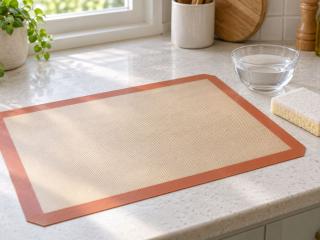
실팟 베이킹 매트, 씻은 뒤 미끈하다고 계속 문지르지 마세요
베이킹 매트를 씻고도 표면이 약간 미끈하면 기름이 덜 빠진 것 같아 다시 문지르게 됩니다. 그런데 SILPAT 관리 안내는 세척 후 남는 기름진 촉감과 변색이 정상일 수 있다고 설명합니다. 이 글은 실팟 매트 기준이...
2026-10-17 18:30
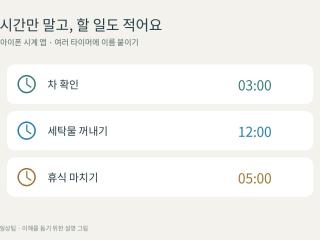
타이머가 울려도 무슨 일인지 헷갈릴 때, 아이폰 타이머에 이름 붙이기
차를 우리고, 세탁물을 확인하고, 잠깐 쉬는 시간을 동시에 재다 보면 알림이 울려도 어느 타이머인지 헷갈릴 수 있습니다. 아이폰 시계 앱에서는 타이머를 여러 개 실행하고 각각 이름을 붙일 수 있습니다. 시간만 ...
2026-10-17 18:30
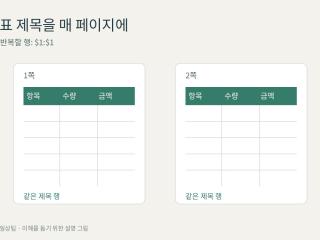
엑셀 출력물 2쪽부터 제목이 사라질 때, 맨 위 행 반복 인쇄하기
긴 표를 인쇄했는데 두 번째 장부터 숫자만 보여 무슨 항목인지 헷갈리나요? 열 제목을 페이지마다 손으로 복사할 필요는 없습니다. 데스크톱 Excel에서 ‘인쇄 제목’을 설정하면 지정한 행이 각 인쇄 페이지 위에 반...
2026-10-17 18:29
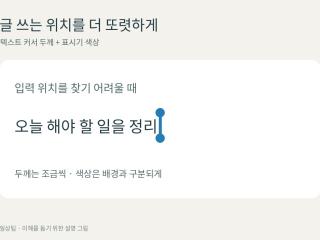
글 쓰는 위치가 자꾸 안 보일 때, Windows 11 텍스트 커서를 진하게
긴 문서를 읽다가 다시 입력하려는데, 깜박이는 세로줄이 어디 있는지 한참 찾게 될 때가 있습니다. 마우스 화살표가 아니라 글자가 들어갈 위치가 안 보이는 문제라면 Windows 11의 ‘텍스트 커서’를 조정해 보세요. ...
2026-10-17 18:27
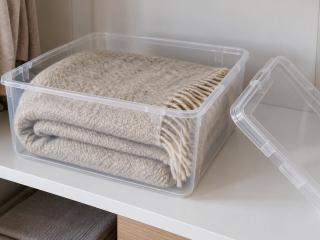
울 담요를 오래 넣어두기 전, 접는 것보다 먼저 할 일
울 담요를 한동안 쓰지 않을 때는 반듯하게 접어 넣는 것으로 정리를 끝내기 쉽습니다. 그러나 다음 계절에 다시 꺼낼 담요라면 오염과 습기, 해충 흔적을 먼저 살펴야 합니다. 펜들턴은 눈에 보이지 않는 몸의 유분...
2026-10-16 20:52
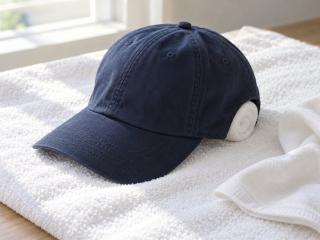
야구모자 안쪽에 땀자국이 보이면 세탁물과 함께 돌리고 싶어집니다. 하지만 모자는 원단뿐 아니라 챙과 앞부분의 구조도 함께 살펴야 합니다. 얼룩을 없애려다 챙이 휘거나 모양이 무너지지 않도록, 먼저 안쪽 케어 ...
2026-10-16 20:51
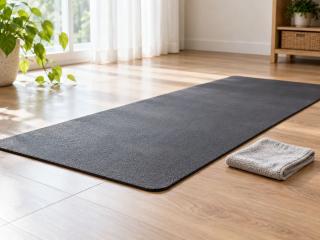
닦은 요가매트가 더 미끄럽다면? Manduka PRO 관리 순서
요가매트를 닦았는데 손이 더 미끄럽거나 표면이 끈적하게 느껴지면 세정제를 더 뿌리기 전에 멈춰 보세요. 매트 소재마다 허용되는 관리법이 다르고, 손발의 로션이나 세정제 성분도 표면 감촉에 영향을 줄 수 있습...
2026-10-16 20:50
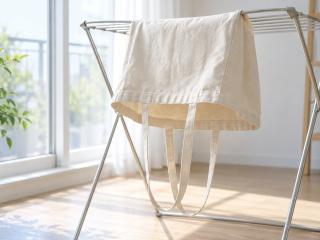
장바구니 바닥의 부스러기, 세탁 라벨부터 확인하고 씻어요
장을 본 뒤 장바구니를 바로 접어 넣었다가, 다음에 펼쳤을 때 바닥에서 채소 조각이나 과자 부스러기를 발견하곤 합니다. 손잡이와 겉면만 닦으면 접힌 바닥과 봉제선에 오염이 남기 쉽습니다. 물에 넣기 전 내용물...
2026-10-16 20:49
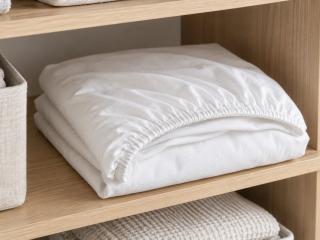
고무줄 침대 시트, 네 모서리를 포개면 수납이 쉬워져요
고무줄이 둘러진 침대 시트는 반으로 접어도 모서리가 불룩해져 수납장에서 쉽게 흐트러집니다. 이럴 때는 가장자리부터 억지로 맞추기보다 주머니처럼 생긴 네 모서리를 먼저 한곳에 포개 보세요. 봉제선 끝을 기준...
2026-10-16 20:46
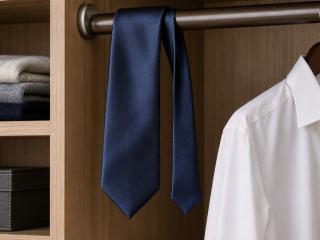
넥타이 매듭 그대로 보관하지 않기, 벗은 뒤 정리하는 순서
넥타이 매듭을 그대로 둔 채 벗어 놓으면 다음 날 다시 매기 편할 수 있습니다. 그래도 보관 전에는 천천히 풀어 주세요. Drake’s는 끝을 잡아당겨 매듭을 풀면 안쪽 봉제선에 힘이 걸려 모양이 변할 수 있다고 설명...
2026-10-15 13:14
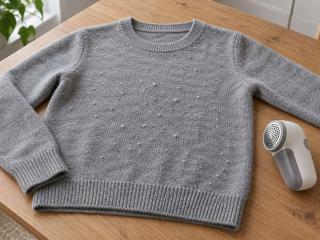
필립스 GC026 보풀 제거기, 켜기 전 옷과 보호망부터 살펴보세요
보풀이 눈에 띄면 제거기를 바로 문지르고 싶어집니다. 하지만 지퍼나 느슨한 실밥까지 함께 지나가면 안 되는 제품도 있습니다. 아래는 Philips GC026/00 공식 FAQ와 GC026 안전설명서를 바탕으로 정리한 점검 순서...
2026-10-15 13:12
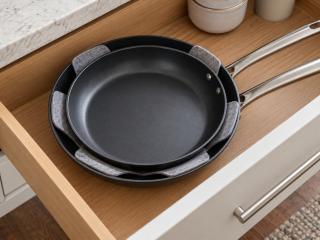
코팅팬 겹쳐 보관할 때, 보호 패드가 닿는 위치부터 확인하세요
프라이팬을 포개면 수납장은 넓어지지만, 꺼낼 때 윗팬 바닥이 아랫팬 안쪽에 스칠 수 있습니다. 코팅팬을 겹쳐 넣어야 한다면 팬 사이에 보호 패드를 두는 습관부터 점검하세요. Tefal은 Ingenio 제품의 겹침 보관에...
2026-10-15 13:09
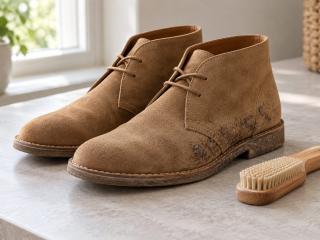
스웨이드 신발에 마른 흙이 붙었을 때 물티슈부터 꺼내면 소재에 맞는 방법인지 고민하게 됩니다. 우선 떨어지는 마른 오염을 전용 브러시로 정리해 보세요. 이 글은 Clarks의 스웨이드 관리 안내를 바탕으로 한 기본...
2026-10-15 13:07
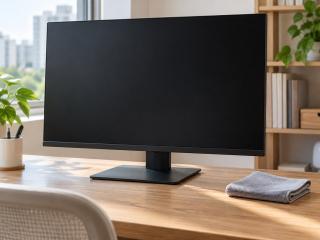
애플 모니터 지문과 먼지, 화면에 물을 뿌리지 않고 닦는 순서
밝은 화면에서는 잘 안 보이던 먼지와 지문이 전원을 끄면 눈에 띕니다. 이때 휴지나 유리 세정제로 바로 닦기보다 화면 종류를 먼저 확인하세요. 아래 방법은 Apple Studio Display와 Pro Display XDR의 일반 유리 ...
2026-10-15 13:04