
PDF나 사진을 두 번 클릭할 때마다 원하지 않는 앱이 뜬다면, 해당 파일 형식의 기본 앱을 바꿔 보세요. 파일 이름을 고칠 필요는 없습니다. 윈도우 11 설정에서 .pdf처럼 확장자를 검색한 뒤 사용할 앱을 연결하면 됩니다.

먼저 확인할 것
윈도우 11 PC에서 이미 설치된 앱을 고르는 방법입니다. 먼저 바꾸려는 파일의 확장자와 앞으로 사용할 앱을 확인하세요. 예를 들어 .jpg와 .png는 모두 이미지지만 서로 다른 파일 형식이므로, 한쪽을 바꾼 뒤 다른 쪽도 같은 앱으로 열리는지 따로 살펴보는 편이 좋습니다.
파일 형식 하나를 골라 연결 바꾸기
- 시작 메뉴에서 설정을 열고 ‘앱’ → ‘기본 앱’으로 이동합니다.
- 파일 형식이나 링크 형식을 찾는 검색창에 .pdf 또는 .jpg처럼 바꾸려는 확장자를 입력합니다. 파일 전체 이름이나 앱 이름을 입력하는 칸과 혼동하지 마세요.
- 검색 결과에서 해당 확장자를 선택하고, 표시된 후보 중 사용할 앱을 고릅니다. 화면에 확인 버튼이 나타나면 적용한 뒤 연결된 앱 이름을 다시 확인합니다.
- 파일 탐색기로 돌아가 같은 확장자의 파일을 두 번 클릭합니다. 원하는 앱으로 열리는지 확인한 다음, 필요한 다른 확장자가 있으면 하나씩 같은 과정을 반복합니다.
변경 전 앱 이름을 적어 두세요
여러 형식을 한꺼번에 바꾸기보다 자주 여는 파일 하나로 먼저 확인하세요. 결과가 마음에 들지 않으면 같은 확장자를 다시 검색해 이전 앱을 고르면 됩니다. 처음 앱 이름을 메모해 두면 되돌릴 때 다시 찾는 수고가 줄어듭니다.
주의할 점
기본 앱을 바꾸는 작업은 파일을 다른 형식으로 변환하는 작업이 아닙니다. 특히 파일 이름 끝의 .pdf를 .jpg로 고쳐 해결하려 하지 마세요. Microsoft도 확장자 변경만으로 파일 형식이 변환되지는 않는다고 안내합니다. 알 수 없는 파일을 열기 위해 출처가 불분명한 프로그램을 설치할 필요도 없습니다.
자주 묻는 질문
원하는 앱이 후보에 없으면 어떻게 하나요?
먼저 그 앱이 설치되어 있고 해당 파일 형식을 지원하는지 확인하세요. 기본 앱 화면에서 앱 이름을 선택하면 연결할 수 있는 파일·링크 형식을 살펴볼 수 있습니다.
PDF는 바뀌었는데 사진은 그대로예요.
파일 형식별 연결을 바꾸었기 때문입니다. 사진도 바꾸려면 실제 확장자를 확인해 그 항목을 따로 설정하세요.
참고한 공식 자료
Microsoft 공식 도움말: Windows에서 기본 앱 변경
Microsoft 공식 도움말: 일반 파일 이름 확장명
자료 확인일: 2026년 10월 12일. 기기 버전과 제품의 사용설명서를 먼저 확인하세요.
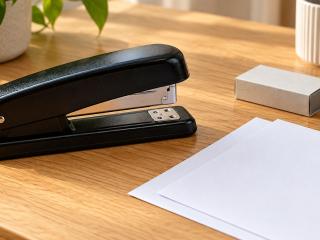
서류를 잠깐 묶어둘 때, 스윙라인 747 임시철 기능 확인하는 법
곧 분리할 서류인데 늘 같은 방식으로 단단히 철하고 있나요? Swingline 747 Classic에는 받침판을 돌려 임시철을 하는 pinning 기능이 있습니다. 모든 스테이플러가 같은 구조는 아니므로, 먼저 내 모델의 기능부터 ...
2026-10-13 03:08
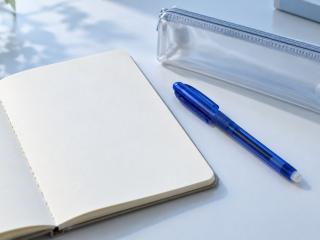
프릭션으로 쓴 메모가 열에 사라졌을 때, 차갑게 식혀 확인하는 법
차 안이나 난방기 가까이에 둔 메모가 희미해졌다면, 먼저 어떤 펜으로 썼는지 확인해 보세요. PILOT FriXion(프릭션) 잉크는 열에 색이 보이지 않게 되고, 낮은 온도에서 다시 나타날 수 있습니다. 종이가 멀쩡한 개...
2026-10-13 03:07
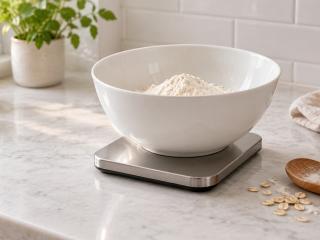
주방저울에 그릇 무게까지 잡힐 때, OXO Zero 버튼으로 빼는 법
밀가루를 100g만 담으려는데 빈 그릇부터 무게가 잡히나요? 그릇 무게를 따로 적어 빼기보다, 빈 그릇을 올린 상태에서 Zero 버튼으로 표시를 0으로 맞추면 됩니다. OXO 11 lb 유리 주방저울의 공식 설명서를 기준으...
2026-10-13 03:05

맥에서 폴더 위치를 글자로 남기려면, Finder 경로 이름 복사하기
작업 메모에 맥의 폴더 위치를 적으려는데, 폴더를 하나씩 열어 이름을 옮겨 쓰고 있나요? Finder의 경로 막대에서 폴더의 경로 이름을 복사할 수 있습니다. 이미 찾아둔 폴더의 위치를 텍스트로 남길 때 쓰는 방법이...
2026-10-13 02:58
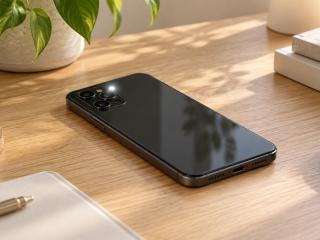
아이폰 알림을 놓칠 때, LED 깜박임으로 확인하는 법
무음으로 둔 아이폰에서 알림이 온 줄 모르고 지나쳤다면, 뒷면 LED가 깜박이도록 설정해 보세요. 소리를 듣기 어려운 상황에서 눈으로 알아차릴 단서를 더하는 기능입니다. 아래는 iOS 26 공식 사용 설명서에 표시된...
2026-10-13 02:57
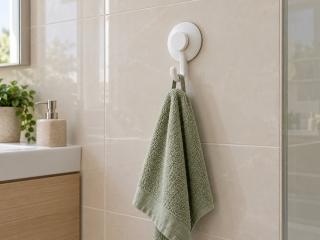
이케아 티스켄 흡착 후크가 떨어질 때, 타일 줄눈과 물기부터 확인하세요
흡착 후크를 붙였는데 수건을 걸기도 전에 떨어진다면, 다시 세게 누르기 전에 자리를 살펴보세요. 이케아 TISKEN 티스켄 흡착식후크는 매끈하고 평평한 유리·거울·타일용입니다. 타일이라는 이름보다 실제로 흡착판...
2026-10-13 02:26
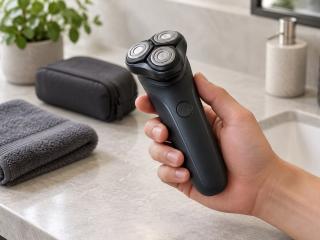
필립스 S5588 면도기에 자물쇠가 뜰 때, 여행용 잠금 해제하는 법
면도기를 꺼냈는데 전원 버튼을 눌러도 자물쇠 표시만 깜박이나요? 필립스 S5588 계열은 가방 안에서 실수로 켜지는 일을 막는 여행용 잠금 기능이 있습니다. 이 표시가 보인다면 분해하기 전에 잠금 상태부터 확인해...
2026-10-13 02:25

줄자 끝의 금속 고리가 앞뒤로 조금 움직이면 리벳이 풀렸다고 생각하기 쉽습니다. 하지만 STANLEY의 Tru-Zero 고리는 안쪽과 바깥쪽을 모두 재도록 움직이게 만든 부품입니다. 접착제로 붙이거나 리벳을 조이기 전에...
2026-10-13 02:23
아이폰 음악을 일정 시간 뒤 멈추려면, 타이머의 실행 중단을 쓰세요
음악을 30분쯤 듣고 멈추고 싶다면 아이폰의 시계 앱을 열어 보세요. 타이머 종료 동작을 바꾸면 정해진 시간 뒤 오디오나 비디오 재생이 멈춥니다. AI 생성 참고 이미지. 음악 감상을 마친 뒤의 분위기를 표현한 연...
2026-10-13 02:21
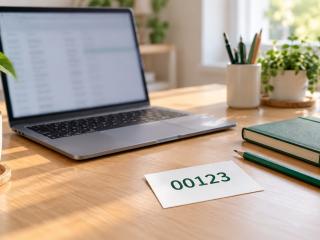
엑셀에서 전화번호 앞의 0이 사라질 때, 입력 전에 텍스트로 바꾸세요
전화번호나 우편번호를 엑셀에 옮겼는데 맨 앞의 0이 사라졌다면, 다시 입력하기 전에 셀 서식부터 확인하세요. 일반 서식에서는 00123 같은 값을 숫자 123으로 처리할 수 있습니다. 번호를 원문 그대로 남기려면 빈 ...
2026-10-13 02:17
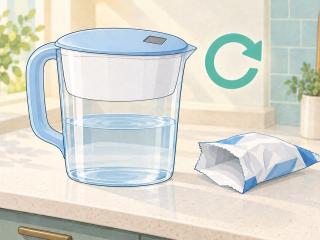
브리타 필터를 바꿨는데 표시가 그대로라면, 메모 다시 시작하는 법
브리타 주전자의 필터를 새것으로 바꿨는데 뚜껑 표시가 그대로라면, 메모(Memo) 교체 알림도 다시 시작했는지 확인하세요. 새 필터 준비를 마친 뒤 START를 길게 눌러 네 막대가 나타나고 두 번 깜빡일 때까지 기다...
2026-10-12 15:18
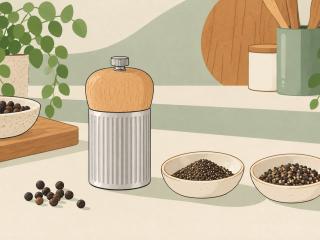
후추가 너무 굵게 갈릴 때, 푸조 수동 후추밀 조절하는 법
수동 후추밀에서 굵은 알갱이만 나온다면, 힘껏 더 돌리기 전에 굵기 조절부를 확인하세요. 상단 나사식 노브를 쓰는 푸조 Line 후추밀은 노브를 조일수록 곱게, 풀수록 굵게 갈립니다. 조금 조절한 뒤 접시에 갈아 ...
2026-10-12 15:16
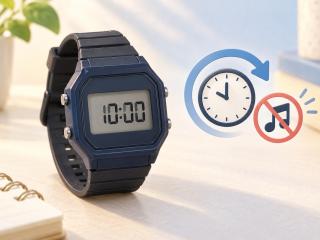
카시오 시계가 매시간 울릴 때, 정각 시보만 끄는 순서
카시오 디지털시계가 매시간 정각에 짧게 울린다면 ‘정각 시보’가 켜져 있을 수 있습니다. 모듈 번호가 3502인 시계는 알람 모드에서 :00 항목을 골라 시보를 끌 수 있습니다. 기상용 알람까지 함께 끌 필요는 없습니...
2026-10-12 15:15
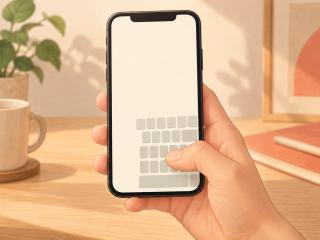
아이폰 키보드 끝까지 손이 닿지 않을 때, 한 손 키보드로 바꾸는 법
아이폰을 한 손으로 잡았을 때 반대편 글자까지 엄지가 잘 닿지 않는다면 키보드를 한쪽으로 옮겨 보세요. Apple 기본 키보드에는 왼손·오른손용 배열이 있어, 사용하는 손 쪽으로 키를 모을 수 있습니다. AI로 만든 ...
2026-10-12 15:14

윈도우 11에서 파일이 엉뚱한 앱으로 열릴 때, 기본 앱 바꾸는 법
PDF나 사진을 두 번 클릭할 때마다 원하지 않는 앱이 뜬다면, 해당 파일 형식의 기본 앱을 바꿔 보세요. 파일 이름을 고칠 필요는 없습니다. 윈도우 11 설정에서 .pdf처럼 확장자를 검색한 뒤 사용할 앱을 연결하면 ...
2026-10-12 15:12
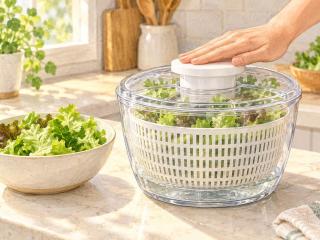
샐러드 채소에 물기가 많을 때, OXO 스피너로 씻고 물기 빼는 순서
씻은 상추에 물기가 많이 남는다면 OXO 샐러드 스피너의 바스켓에서 먼저 헹군 뒤, 바깥 볼의 물을 비우고 회전시키세요. 씻을 때 쓴 물을 그대로 둔 채 돌리지 않는 것이 핵심입니다. 마지막에는 브레이크로 멈추고 ...
2026-10-12 14:40
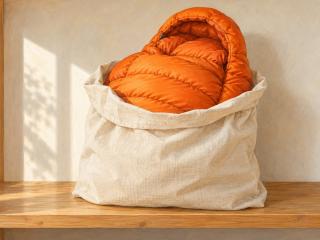
캠핑 뒤 파타고니아 다운 침낭, 압축 주머니에서 꺼내 보관하세요
캠핑에서 돌아온 다운 침낭은 작은 운반용 주머니에서 꺼내 충분히 말린 뒤, 큰 보관 주머니에 여유 있게 넣으세요. 겉감이 말라 보여도 충전재에 수분이 남을 수 있으므로 곧바로 다시 압축해 넣지 않는 것이 중요합...
2026-10-12 14:37
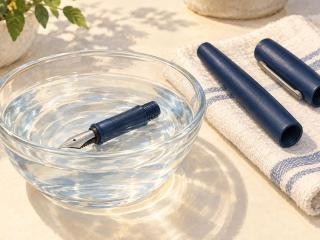
오래 둔 라미 만년필의 잉크가 끊길 때, 펜촉부를 물로 헹구는 법
한동안 쓰지 않은 라미 만년필에서 잉크가 끊긴다면, 펜촉이 달린 그립부를 맑은 물로 부드럽게 세척해 보세요. 마른 잉크가 원인일 때 시도할 수 있는 기본 관리이며, 펜촉이나 잉크 통로를 억지로 뽑을 필요는 없습...
2026-10-12 14:35
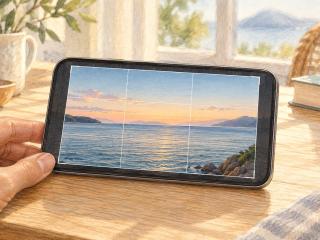
아이폰 사진의 수평선이 기울었을 때, 사진 앱에서 바로잡는 순서
바다나 건물 사진이 살짝 기울었다면 아이폰 사진 앱의 ‘자르기’에서 수평을 조절하세요. 사진 속 기준선을 보며 조금씩 맞추고, 저장 뒤 마음에 들지 않으면 원본으로 복귀할 수 있습니다. 사진의 수평 맞추기를 표...
2026-10-12 14:34

Gmail에서 해외 상대의 아침에 메일 보내기, 예약 시간대 확인하는 법
해외에 있는 상대의 업무 시간에 메일을 보내려면 Gmail의 ‘보내기 예약’을 쓰세요. 핵심은 상대 도시의 시각을 예약 당시 내 시간대로 바꿔 넣는 것입니다. 상대가 사는 곳의 오전 9시를 그대로 입력하면 원하는 때...
2026-10-12 14:31