
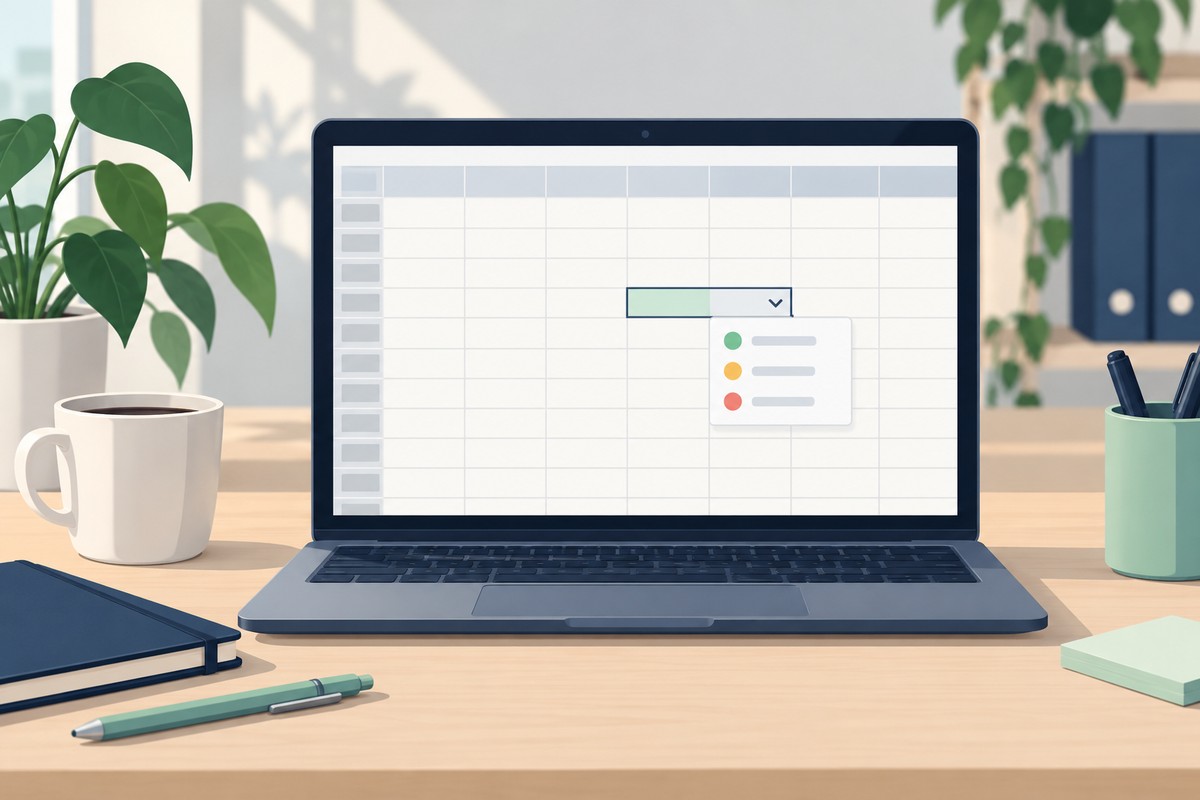
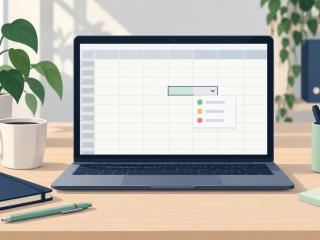
같은 상태를 “완료”, “완료됨”, “끝”으로 제각각 입력하고 있다면 엑셀의 데이터 유효성 검사로 드롭다운 목록을 만들어 보세요. 정해 둔 표현을 골라 입력하도록 하면 나중에 상태별로 확인하기 편해집니다.
1. 허용할 표현을 먼저 정하세요
Windows용 데스크톱 Excel을 기준으로 설명합니다. 원본을 보존하려면 복사본에서 먼저 연습하세요. 예를 들어 작업 목록의 B열을 상태 칸으로 쓴다면 선택지는 “대기”, “진행”, “완료” 세 개로 정할 수 있습니다. “보류”를 따로 관리할지는 목록을 만드는 사람이 먼저 결정해야 합니다. 비슷한 의미의 표현을 모두 넣으면 입력값을 통일하려는 목적이 흐려집니다.
2. 원본 목록과 입력할 셀을 구분하세요
- 같은 시트의 빈 공간인 H2, H3, H4에 대기·진행·완료를 한 항목씩 입력합니다. H1에 제목을 적었다면 선택 범위에서는 제외합니다. 이 셀 위치는 연습용 예시입니다.
- 실제로 드롭다운을 사용할 B2:B30을 선택합니다. 데이터 탭에서 데이터 유효성 검사를 열고, 설정의 허용 항목을 “목록”으로 정합니다.
- 원본 입력란을 선택해 H2:H4를 지정하고 “드롭다운 표시”를 켭니다. 확인을 누른 뒤 B2를 선택하여 화살표와 세 항목이 보이는지 살펴봅니다.
3. 직접 입력하는 오타도 시험하세요
B2:B30을 다시 선택하고 데이터 유효성 검사를 다시 엽니다. 오류 메시지 탭에서 잘못된 데이터를 입력할 때 경고를 표시하도록 켜고 스타일을 “중지”로 정합니다. “경고”나 “정보”는 사용자가 계속 진행할 수 있으므로 엄격한 제한과 다릅니다. 설정을 마치면 확인을 눌러 창을 닫습니다. B2에 목록에 없는 “완료됨”을 직접 입력해 차단되는지 시험한 뒤, 목록에서 “완료”를 골라 정상 입력도 확인하세요. 빈칸 허용 여부는 업무에 맞게 별도로 결정합니다.
붙여넣기와 기존 데이터는 따로 살펴보세요
데이터 유효성 검사는 모든 입력 경로를 완벽하게 막는 장치가 아닙니다. Microsoft는 복사·채우기 등으로 들어온 값에서는 경고가 나타나지 않을 수 있다고 안내합니다. 이미 적힌 잘못된 값도 규칙을 추가했다고 자동으로 정리되지 않습니다. 데스크톱 Excel의 데이터 유효성 검사 메뉴에서 “잘못된 데이터” 표시 기능을 이용하면 규칙을 벗어난 셀에 원을 표시해 검토할 수 있습니다.
목록이 비거나 설정을 열 수 없을 때
먼저 원본 범위에 빈 셀이나 제목이 들어갔는지 확인하세요. 이 예시처럼 고정 범위를 썼다면 H5에 새 항목을 적기만 해서는 원본 범위가 늘어나지 않으므로 범위도 수정합니다. 메뉴가 비활성화되면 셀 편집을 끝내고 시트 보호 여부를 확인하세요. 다른 사람이 관리하는 파일은 임의로 보호를 풀기보다 담당자에게 수정 가능한 범위를 확인하는 편이 안전합니다.
참고한 공식 자료
Microsoft 드롭다운 목록 만들기 · Microsoft 데이터 유효성 검사 설명 · Microsoft 잘못된 데이터 표시
자료 확인일: 2026년 10월 9일. 제품·버전별 표시와 공식 안내를 우선 확인하세요.
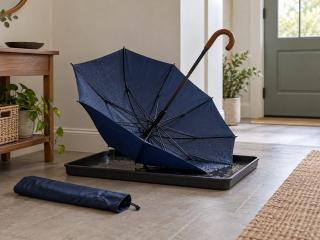
비에 젖은 풀턴 우산, 케이스에 넣기 전에 펼쳐 말리세요
비를 맞은 풀턴(Fulton) 우산은 가능한 한 빨리 펼쳐 말리세요. Fulton은 부식에 강한 소재를 쓰더라도 사용 후 펼쳐 건조하는 것이 좋다고 안내합니다. 집에 도착해 접힌 우산을 그대로 신발장에 넣기 전에 건조할 ...
2026-10-10 04:00
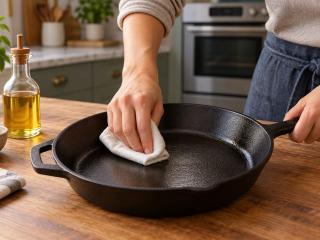
롯지 무쇠 팬에 표면 녹이 생겼을 때, 녹 제거와 재시즈닝 순서
롯지의 일반 무쇠 팬에 녹이 생겼다면 녹을 제거하고, 완전히 말린 뒤 얇은 기름막을 다시 굽는 순서로 관리합니다. 아래는 Lodge가 안내하는 녹 제거와 재시즈닝 방법입니다. 팬의 재질과 오븐 사용 가능 여부를 확...
2026-10-10 04:00
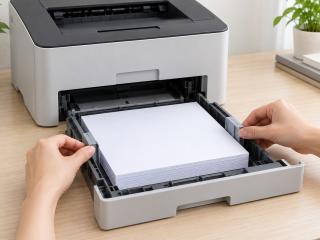
브라더 DCP-L2540DW 인쇄가 비스듬할 때, 용지 가이드부터 맞추세요
브라더 DCP-L2540DW에서 글줄이 종이 가장자리와 비스듬하게 인쇄된다면 용지함의 가이드와 종이 양부터 확인하세요. Brother는 가이드가 너무 조이거나 헐겁지 않은지, 용지함이 과하게 채워지지 않았는지를 점검 항...
2026-10-10 03:59
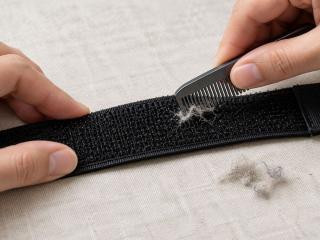
찍찍이가 잘 안 붙을 때, VELCRO 고리 사이 보풀 걷어내는 법
찍찍이가 쉽게 벌어지고 거친 면에 보풀이 보인다면, 작은 빗으로 이물질부터 걷어내 보세요. VELCRO Brand는 머리카락과 옷 보풀이 여밈에 끼면 잘 닫히지 않을 수 있다고 안내합니다. 청소 뒤에는 실제로 붙는 힘이...
2026-10-10 03:58
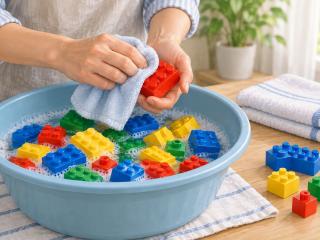
레고 블록에 손때가 묻었을 때, 40도 이하 물로 손세척하는 순서
손때가 묻은 일반 레고 블록은 뜨거운 물에 삶지 말고, 40°C 이하의 물과 부드러운 천으로 손세척하세요. LEGO가 안내하는 기본 세척법입니다. 먼저 씻어도 되는 부품만 골라 놓으면 작은 블록을 다시 분류하는 수고...
2026-10-10 03:58
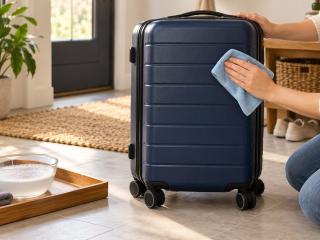
여행 뒤 캐리어 겉면이 더러워졌을 때, 쌤소나이트 하드케이스 닦는 순서
여행을 마친 하드케이스 겉면에 먼지와 손자국이 남았다면, 부드러운 천과 미지근한 물, 순한 비누부터 준비하세요. 쌤소나이트 공식 관리 안내는 외부를 닦은 뒤 세제 잔여물을 제거하고 충분히 말려 보관하는 순서...
2026-10-10 03:55
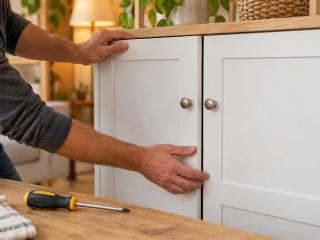
이케아 BESTÅ 문틈이 비뚤어졌을 때, 경첩 조절 나사 구분하는 법
BESTÅ 수납장 문 높이나 문틈이 어긋나 있다면, 나사를 무작정 조이기 전에 어떤 방향을 조절하는 나사인지 확인하세요. 이 글은 IKEA BESTÅ 완충·푸시오픈 경첩 제품번호 802.612.58의 공식 설명서를 기준으로 합니...
2026-10-10 03:50
엑셀에 완료·완료됨이 섞일 때, 드롭다운으로 입력값 통일하는 법
같은 상태를 “완료”, “완료됨”, “끝”으로 제각각 입력하고 있다면 엑셀의 데이터 유효성 검사로 드롭다운 목록을 만들어 보세요. 정해 둔 표현을 골라 입력하도록 하면 나중에 상태별로 확인하기 편해집니다. AI 생성...
2026-10-10 03:47

해외 약속 시간이 헷갈릴 때, 구글 캘린더에 두 번째 시간대 표시하기
해외에 있는 사람과 통화 시간을 잡을 때는 구글 캘린더에 상대 지역의 시간대를 함께 표시해 보세요. 내 시간과 상대 시간을 같은 일정표에서 비교할 수 있어, 시간을 전달하기 전에 한 번 더 확인하기 좋습니다. AI...
2026-10-10 03:46
크롬 탭이 너무 많아 찾기 어렵다면, 탭 그룹으로 묶고 접는 법
자료를 찾느라 크롬 탭을 잔뜩 열었다면, 함께 보는 페이지를 탭 그룹으로 묶고 잠시 쓰지 않는 묶음을 접어 보세요. 탭 제목이 줄어들어 구별하기 어려울 때 정리할 수 있는 방법입니다. AI 생성 참고 이미지. 탭 그...
2026-10-10 03:42
존부스 나무 도마가 바싹 말랐을 때, 오일 바르기 전 확인할 것
존부스(John Boos) 나무 도마가 바싹 말랐다면 음식 찌꺼기를 제거하고 표면을 말린 뒤, 허용된 식품용 관리 오일을 고르게 바르세요. 제조사는 색이 옅어지고 건조해지는 모습을 오일 보충이 필요한 신호로 안내합니...
2026-10-09 14:43
찬장에서 작은 벌레가 보일 때, 마른 식품부터 확인하는 순서
찬장의 작은 벌레가 마른 식품에서 나온다면 오염된 식품을 찾아 버리고 선반 틈의 부스러기까지 청소하세요. 눈앞에 보이는 벌레만 잡고 끝내면 포장 안의 오염원을 놓칠 수 있습니다. AI 생성 참고 이미지. 저장 식...
2026-10-09 14:43
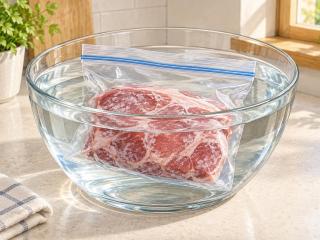
냉동 고기 찬물 해동, 밀봉 봉지와 30분 물 교체를 지키세요
냉동 고기를 찬물로 해동할 때는 누수 없는 봉지에 밀봉하고, 물을 차갑게 유지하며 30분마다 교체한 뒤, 해동 직후 조리해야 합니다. 급하다고 뜨거운 물을 쓰지는 마세요. 고기를 물에 넣어 놓고 잊어버리는 방식으...
2026-10-09 14:43
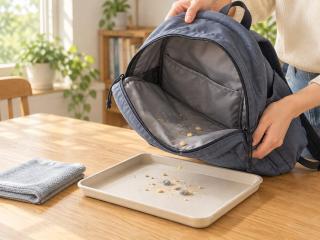
잔스포츠 백팩 안에 부스러기가 쌓였을 때, 통세탁 없이 청소하는 법
잔스포츠 백팩 속 부스러기는 주머니를 비우고 마른 상태에서 턴 뒤, 차가운 물에 적신 천으로 닦아 보세요. 작은 주머니와 바닥 모서리까지 확인하는 것이 핵심입니다. 가방 전체를 물에 담그기 전에 해 볼 수 있는 ...
2026-10-09 14:43
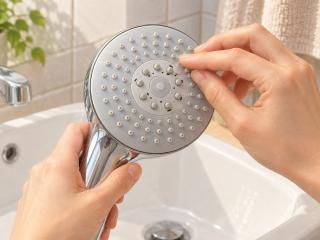
샤워기 물줄기가 옆으로 튈 때, 한스그로헤 실리콘 노즐 청소 순서
한스그로헤(hansgrohe) QuickClean 샤워기에서 물줄기가 옆으로 튄다면 실리콘 노즐을 손끝으로 가볍게 문질러 보세요. 분사구의 물때를 제거하는 데 도움이 됩니다. 물줄기 이상이 모두 물때 때문인 것은 아니므로, ...
2026-10-09 14:43
윈도우 11에서 전에 복사한 문장 찾기, Win+V 클립보드 기록 쓰는 법
문장을 복사한 뒤 다른 내용을 또 복사해서 처음 문장을 놓쳤다면 Windows 로고 키와 V를 함께 눌러 보세요. 클립보드 기록이 켜져 있고 해당 항목이 남아 있다면 이전 내용을 골라 붙여넣을 수 있습니다. 다만 모든 ...
2026-10-09 14:42
Gmail 첨부파일이 든 메일 찾기, 파일 이름과 기간으로 좁히는 법
받아 둔 안내문이나 신청서를 다시 찾는데 메일 제목이 기억나지 않을 때가 있습니다. Gmail에서는 첨부 여부와 파일 이름을 기준으로 범위를 줄일 수 있어요. 처음부터 여러 조건을 붙이기보다 기억나는 정보 하나씩...
2026-10-09 14:42
맥에서 파일 이름 한꺼번에 바꾸기, Finder로 번호 붙이는 순서
사진이나 문서 수십 개에 같은 이름과 번호를 붙여야 한다면 Finder의 ‘이름 변경’을 이용할 수 있습니다. 원래 이름에 공통 글자를 더할 수도 있고, 새 이름 뒤에 번호를 붙일 수도 있어요. 여러 파일에 동시에 적용...
2026-10-09 14:42
Word 문서 끝에 빈 페이지가 남을 때, 단락 기호부터 확인하는 법
Word 문서를 다 썼는데 맨 뒤에 빈 종이 한 장이 남는다면 Delete 키를 계속 누르기보다 숨은 편집 기호부터 보세요. 글자가 없어 보여도 마지막 단락이나 페이지 나누기가 자리를 차지할 수 있습니다. 원인을 구분하...
2026-10-09 14:41
엑셀을 내리면 제목 행이 사라질 때, 틀 고정 위치 잡는 법
긴 명단이나 가계부를 아래로 내리다가 금액이 어느 항목인지 헷갈린다면 ‘틀 고정’을 써 보세요. 제목 행과 이름이 적힌 열을 화면에 남겨 둔 채 나머지 내용을 볼 수 있습니다. 핵심은 고정할 곳의 바로 아래, 바로...
2026-10-09 14:40