
아이폰 전체 글씨 크기는 괜찮은데 자주 쓰는 앱 하나만 읽기 불편하다면 ‘설정 → 손쉬운 사용 → 앱별 설정’을 확인하세요. 특정 앱에 다른 텍스트 크기나 표시 설정을 적용할 수 있습니다.
아래는 Apple의 iOS 26 사용 설명서를 기준으로 정리한 기본 순서입니다. 앱의 지원 방식과 버전에 따라 바뀌는 부분이 다를 수 있으므로, 설정 뒤 실제로 읽으려던 화면을 다시 보는 것이 중요합니다.
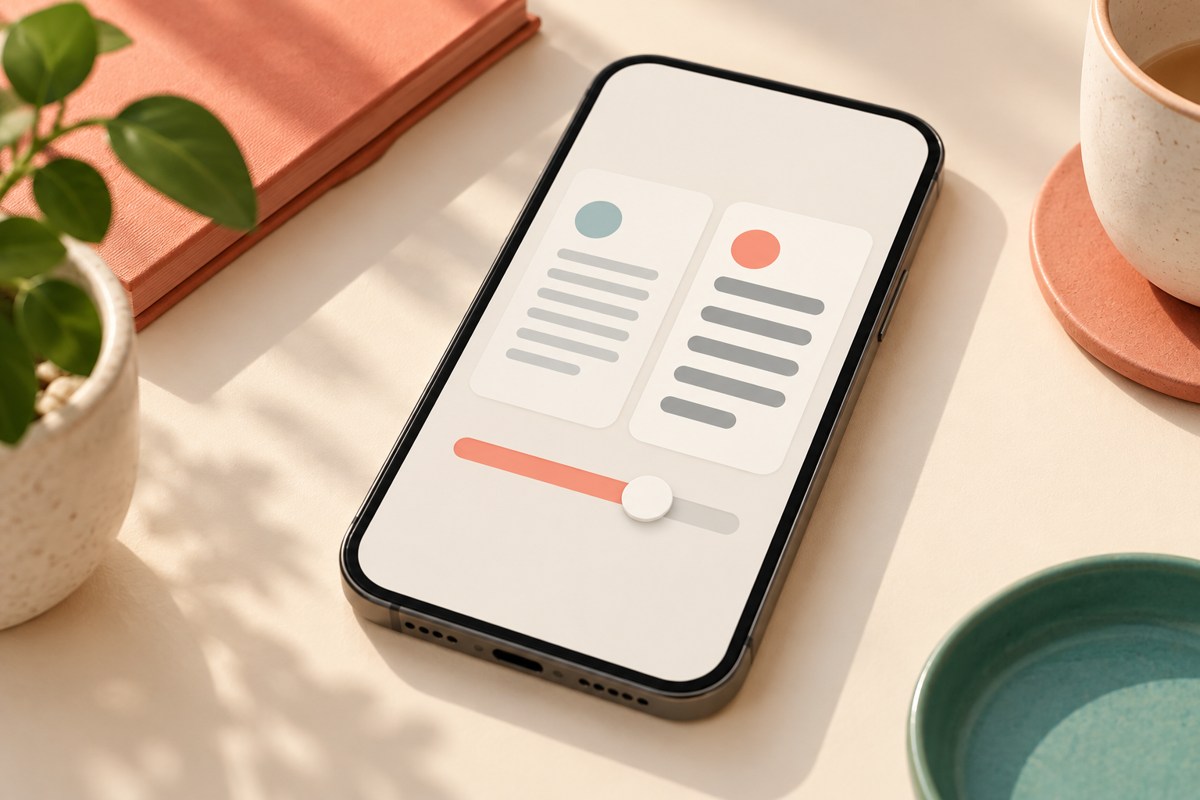
1. 작게 보이는 것이 무엇인지 먼저 구분하세요
앱의 메뉴와 본문이 전반적으로 작은지, Safari로 연 특정 웹페이지의 글자만 작은지 살펴보세요. 문서 안에 사진으로 들어간 글씨까지 같은 방식으로 커질 것이라고 기대하기보다는, 바꾸려는 화면을 정해 두면 비교하기 쉽습니다.
다른 앱은 괜찮다면 시스템 전체 크기를 바로 바꾸기 전에 앱별 설정부터 살펴보세요. 어떤 화면이 불편했는지 기억해 두고 그 화면으로 돌아가 읽기와 버튼 사용을 함께 확인합니다.
2. 앱별 설정에 원하는 앱을 추가하세요
설정 앱에서 ‘손쉬운 사용 → 앱별 설정’으로 들어갑니다. ‘앱 추가’를 누르고 목록에서 원하는 앱을 선택한 뒤, 추가된 앱 이름을 누릅니다. 이미 목록에 있는 앱이라면 그 항목을 열면 됩니다.
텍스트 크기와 관련된 항목에서 읽기 편한 수준으로 조절해 보세요. 표시되는 옵션은 실제 기기 화면을 기준으로 선택합니다. 한 번에 색상이나 동작 설정까지 모두 바꾸기보다 글자 크기를 먼저 바꾸면 결과를 비교하기 쉽습니다.
3. 앱을 다시 열고 본문과 버튼을 확인하세요
원래 글씨가 작았던 화면으로 돌아가 읽어 봅니다. 글자가 커져도 중요한 버튼이 가려지지 않는지, 줄바꿈이 불편해지지는 않는지 함께 확인하세요. 처음부터 가장 큰 값으로 정하기보다 적당한 크기를 찾아 가면 됩니다.
원하는 부분이 달라지지 않았다면 해당 앱 안의 자체 글자 크기 설정이나 도움말도 확인합니다. Apple의 텍스트 크기 조절 안내는 앱의 지원 여부가 영향을 준다고 설명하므로, 모든 화면이 똑같이 바뀐다고 단정하지 마세요.
같은 화면에서 한 항목씩 비교하면 쉬워요
긴 목록을 자주 읽는 앱이라면 목록의 한 줄과 상세 화면의 본문을 각각 확인해 보세요. 메뉴는 커졌는데 본문이 그대로인지, 본문은 편해졌지만 버튼이 화면 밖으로 밀렸는지처럼 실제 변화만 살핍니다. 이미지 안에 그려진 글씨는 일반 본문과 나누어 보는 편이 좋습니다.
앱 자체의 설정과 아이폰의 앱별 설정을 동시에 바꾸면 어느 변경이 영향을 주었는지 헷갈릴 수 있습니다. 먼저 하나를 조절하고 비교한 뒤 다음 항목을 확인하세요. 원래 값을 잊지 않도록 바꾸기 전 값을 간단히 적어 두면 되돌려 비교하기 쉽습니다.
Safari 웹페이지라면 페이지 메뉴에서 조절할 수 있어요
Safari로 연 웹페이지의 글씨만 작을 때는 검색 필드 왼쪽의 페이지 메뉴 버튼을 누릅니다. Apple의 iOS 26 안내에 따르면 큰 ‘가’를 누르면 글씨를 키우고, 작은 ‘가’를 누르면 줄일 수 있습니다.
이 방법과 앱별 설정은 적용 대상을 생각하며 선택하세요. 특정 웹페이지를 읽는 불편인지, 앱 자체의 표시가 작은 것인지에 맞춰 조절한 뒤 확인하면 됩니다. 설정을 바꿨다는 사실보다 실제 문장이 편하게 읽히는지가 마무리 기준입니다.
확인한 공식 자료
자료 확인일: 2026년 10월 8일. 제품 모델과 운영체제 버전에 따라 설명서나 메뉴가 다를 수 있습니다.
아이폰 특정 앱의 글씨만 작을 때, 앱별 텍스트 설정하는 법
아이폰 전체 글씨 크기는 괜찮은데 자주 쓰는 앱 하나만 읽기 불편하다면 ‘설정 → 손쉬운 사용 → 앱별 설정’을 확인하세요. 특정 앱에 다른 텍스트 크기나 표시 설정을 적용할 수 있습니다. 아래는 Apple의 iOS 26 사...
2026-10-09 01:11
아이폰에서 다운로드한 파일이 안 보일 때, 저장 위치부터 찾는 법
Safari에서 PDF를 받았는데 찾을 수 없다면 파일 앱의 ‘둘러보기 → iCloud Drive → 다운로드’부터 확인하세요. 다만 저장 위치를 바꾼 적이 있다면 ‘나의 iPhone’이나 다른 폴더에 있을 수 있습니다. 파일이 안 보인...
2026-10-09 01:06
아이폰으로 종이 문서 스캔하기, 모서리를 확인하며 저장하는 순서
종이 안내문을 찍었는데 배경이 넓게 들어가거나 모서리가 잘린다면 아이폰 기본 앱의 ‘문서 스캔’을 이용해 보세요. 메모 앱과 파일 앱에서 스캔하고, 필요한 경우 네 모서리를 직접 맞춰 저장할 수 있습니다. 이 글...
2026-10-09 01:04

윈도우 11 화면이 옆으로 돌아갔을 때, 디스플레이 방향 되돌리는 법
모니터를 돌리지 않았는데 바탕화면과 글자가 옆으로 누웠다면 Windows 11의 ‘설정 → 시스템 → 디스플레이’에서 화면 방향부터 확인하세요. 화면이 돌아간 문제와 글자가 커지거나 흐려진 문제를 나누면 엉뚱한 설정...
2026-10-09 01:00

크롬 탭을 실수로 닫았을 때, 다시 여는 단축키와 방문 기록 찾기
읽던 페이지를 닫아 버렸다면 컴퓨터의 Chrome 창에서 Ctrl+Shift+T를 눌러 보세요. Mac은 Command(⌘)+Shift+T입니다. Google이 안내하는 닫은 탭·창 다시 열기 단축키로, 주소를 다시 검색하기 전에 시도하기 좋습니...
2026-10-09 01:00
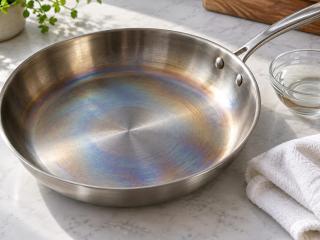
스테인리스 팬에 무지개 얼룩이 생겼다면: 올클래드 관리법
설거지를 마친 스테인리스 팬 바닥에 파란색이나 무지갯빛이 남아 있으면 코팅이 벗겨진 건지 걱정될 수 있습니다. 비코팅 스테인리스 조리면이라면 우선 표면의 색 변화인지, 음식물이 붙어 있는지 구분해 보세요. ...
2026-10-09 01:00
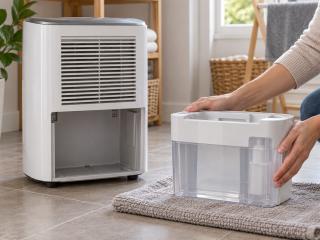
LG 제습기 물통을 비웠는데 만수 표시가 남을 때 확인할 것
물을 버리고 통을 다시 넣었는데도 제습기에 만수 또는 물통비움 표시가 남아 있나요? 이럴 때는 물의 양뿐 아니라 물통이 들어간 상태와 수위 감지 부품을 함께 확인할 필요가 있습니다. LG 공식 안내를 기준으로, ...
2026-10-09 00:59
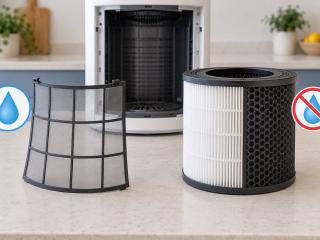
공기청정기 필터를 통째로 씻어도 될까? 삼성 AX5500 관리 기준
공기청정기 커버를 열었을 때 회색 먼지가 보여도 필터 전체를 욕실로 가져가 씻기 전에 멈춰 확인하세요. 삼성 AX5500 시리즈 공식 안내에서는 물로 씻을 수 있는 프리필터와, 물에 젖지 않게 관리해야 하는 집진·탈...
2026-10-09 00:58
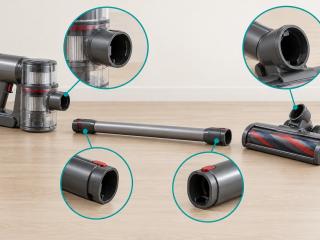
다이슨 V8이 웅웅 끊기다 멈출 때, 흡입 통로부터 확인하세요
방아쇠를 당기면 잠깐 흡입하다가 웅웅 소리가 끊기고 멈추는 다이슨 V8. 이때 바로 배터리를 교체하기보다 막힌 통로가 있는지 먼저 살펴볼 수 있습니다. 다이슨은 V8의 반복적인 켜짐·꺼짐과 정지 원인으로 막힘, ...
2026-10-09 00:54
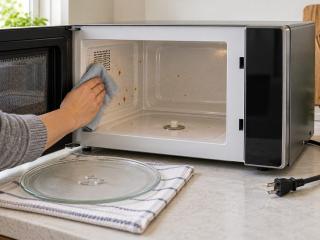
전자레인지 벽에 굳은 음식물, 긁기 전에 확인할 청소 순서
전자레인지 벽이나 천장에 소스가 굳어 있으면 수세미로 힘껏 문지르고 싶어집니다. 하지만 먼저 확인할 것은 오염이 붙은 위치와 제품 표면입니다. 음식물 찌꺼기는 제거하되, 코팅이나 문 주변을 손상시키지 않는 ...
2026-10-09 00:50
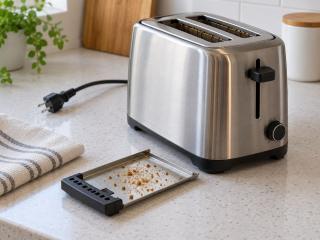
토스터에서 탄 냄새가 난다면? 필립스 HD2618 받침대 청소 순서
식빵은 많이 타지 않았는데 토스터를 켤 때마다 탄 냄새가 난다면, 아래쪽에 모인 빵 부스러기부터 확인해 보세요. 다만 냄새만으로 원인을 단정할 수는 없습니다. 눈에 보이는 연기나 평소와 다른 과열이 있다면 청...
2026-10-07 13:17
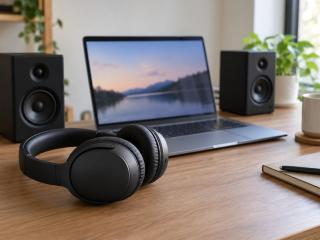
블루투스 헤드폰 연결됐는데 스피커로 나올 때, Windows 11 출력 설정 확인법
블루투스 헤드폰이 ‘연결됨’으로 보이는데 영상 소리가 노트북 스피커에서 나온다면, Windows 11의 소리 출력부터 확인하세요. 장치가 연결돼 있어도 실제 재생 대상이 스피커로 남아 있거나, 특정 앱만 다른 출력 장...
2026-10-07 13:15
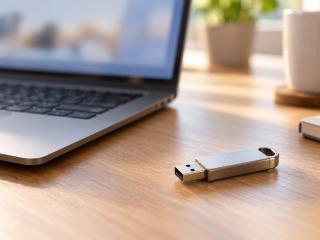
USB 용량이 남는데 큰 파일이 안 들어갈 때, FAT32 확인과 exFAT 변경 순서
USB에 공간이 수십 GB 남았는데 6GB짜리 영상 하나를 복사할 수 없다면, 파일 시스템이 FAT32인지 먼저 확인하세요. 남은 공간과 별개로 파일 하나의 크기 제한에 걸렸을 수 있습니다. 이때 기존 파일을 더 지워도 같...
2026-10-07 13:11
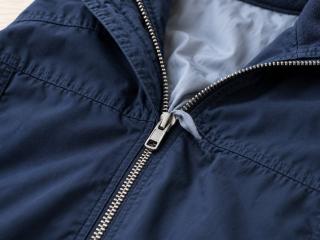
옷감이 지퍼에 끼었을 때, 안감 손상 줄이는 풀기 순서
외투를 잠그다가 안감이 지퍼에 끼었다면 손잡이를 더 세게 당기지 마세요. 옷감의 당김을 줄인 뒤, 지퍼를 걸리기 전 방향으로 조금 되돌리면서 끼인 천을 천천히 빼내는 것이 기본입니다. YKK도 천이 걸렸을 때 무...
2026-10-07 13:08
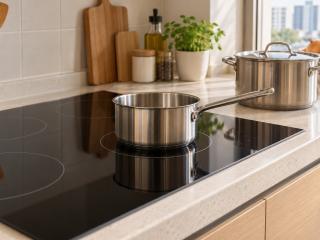
인덕션 전원은 켜지는데 냄비가 안 데워질 때, 바닥부터 확인하세요
인덕션 전원은 켜지는데 새 냄비만 가열되지 않는다면, 먼저 냄비 바닥과 화구의 조합을 확인하세요. 인덕션은 용기를 인식해야 가열을 시작하므로, 재질이 맞지 않거나 자석이 붙는 바닥 부분이 작으면 작동하지 않...
2026-10-07 13:05
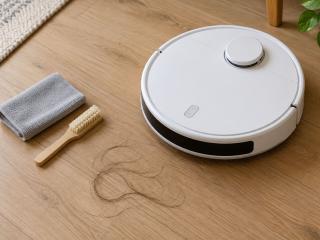
로보락 S10 MaxV Slim 브러시 머리카락, 양끝까지 확인하세요
로봇청소기 바닥을 보고 눈에 띄는 머리카락만 빼냈는데, 다시 청소할 때 소리가 거슬린다면 브러시 끝부분도 확인할 차례입니다. 롤러 표면이 깨끗해 보여도 끝에 붙은 베어링 주변에는 이물질이 남아 있을 수 있습...
2026-10-07 12:34
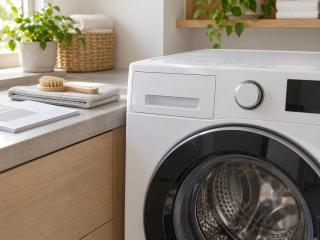
자동세제함에 굳은 찌꺼기가 남을 때 LG 분리형 저장통 청소 순서
자동세제함을 열었더니 뚜껑 가장자리나 저장통 안에 끈적한 덩어리가 남아 있다면 새 세제를 계속 보충하기 전에 청소할 때입니다. 오래 남은 액체 세제와 유연제가 굳으면 투입을 방해할 수 있습니다. 보충 알림이 ...
2026-10-07 12:32
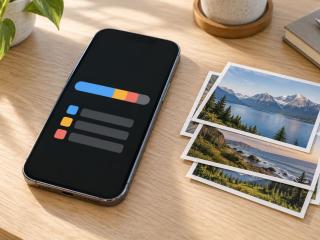
아이폰 용량이 꽉 찼을 때, 사진을 지우지 않고 공간 확보하는 순서
사진을 찍으려는데 ‘저장 공간이 거의 가득 참’이라는 경고가 뜨면 앨범부터 열게 됩니다. 하지만 사진을 꼭 남겨야 한다면, 먼저 무엇이 아이폰을 채우고 있는지 확인하세요. 큰 앱을 정리하거나 이미 본 다운로드 ...
2026-10-07 12:30
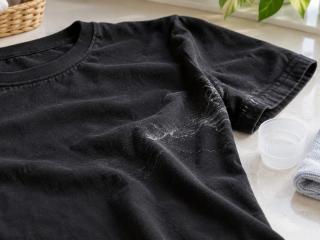
검은 옷에 하얀 자국이 남았을 때, 세제·보풀 구분과 재헹굼 순서
빨래를 널 때는 괜찮아 보였는데 마른 검은 바지에 흰 줄이 보일 때가 있습니다. 바로 세제를 더 넣어 다시 빨기 전에 표면에 무엇이 남았는지부터 살펴보세요. 녹지 않은 세제, 함께 빨린 휴지, 수건에서 나온 보풀...
2026-10-07 12:28
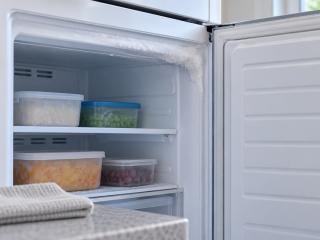
냉동실 문 가장자리에 성에가 자꾸 낄 때, 문틈부터 확인하세요
반복해서 생기는 성에는 문을 막는 포장, 덜 들어간 서랍, 더러워진 고무 패킹부터 확인하세요. 얇은 성에를 닦는 범위와 서비스가 필요한 상태를 구분했습니다. AI 생성 설명 이미지입니다. 문 가장자리의 성에를 표...
2026-10-07 12:24